IT аутсорсинг Сопровождение 1С Разработка сайтов в СПб
Интернет-магазин представительского класса
Каталог
По всему сайту
По каталогу
Каталог
Программы 1С
Продукты 1С
1С:Комплект поддержки (ИТС)
Сервисы 1С
Дополнительные лицензии 1С
1С в облаке
Программное обеспечение
CMS управление сайтами
Шаблоны и модули для сайтов
CRM системы
Антивирусы
Видеонаблюдение
Торговое оборудование
Онлайн-кассы
Сканеры штрихкодов
Принтеры этикеток
Терминалы сбора данных
Акции
Услуги
Консультации и поддержка 1C
Аутсорсинг ИТ
Сопровождение Битрикс24
Хостинг 1С
Техно-Блог
Как купить
Условия оплаты
Условия доставки
Гарантия на товар
Решения и сервисы
Пакетная проверка Яндекс ИКС
Компания
Новости
Проекты
Интернет-магазины
Корпоративные сайты
Отзывы
Карьера
Документы
Контакты
+7 (952) 239-78-00
+7 (952) 239-78-00 Звоните с 10:00 до 19:00
Заказать звонок
Задать вопрос
Войти
  • Корзина0
  • Избранные товары0
  • Сравнение товаров0
info@rapid-brain.ru
г. Санкт-Петербург, ул. Зайцева 41
  • Вконтакте
  • YouTube
IT аутсорсинг Сопровождение 1С Разработка сайтов в СПб
Каталог
По всему сайту
По каталогу
+7 (952) 239-78-00
+7 (952) 239-78-00 Звоните с 10:00 до 19:00
Заказать звонок
Войти
Сравнение0
Избранные товары 0
Корзина 0
Каталог
  • Программы 1С
    Программы 1С
    • Продукты 1С
    • 1С:Комплект поддержки (ИТС)
    • Сервисы 1С
    • Дополнительные лицензии 1С
    • 1С в облаке
  • Программное обеспечение
    Программное обеспечение
    • CMS управление сайтами
    • Шаблоны и модули для сайтов
    • CRM системы
    • Антивирусы
    • Видеонаблюдение
  • Торговое оборудование
    Торговое оборудование
    • Онлайн-кассы
    • Сканеры штрихкодов
    • Принтеры этикеток
    • Терминалы сбора данных
Акции
Услуги
  • Консультации и поддержка 1C
  • Аутсорсинг ИТ
  • Сопровождение Битрикс24
  • Хостинг 1С
Техно-Блог
Как купить
  • Условия оплаты
  • Условия доставки
  • Гарантия на товар
Решения и сервисы
  • Пакетная проверка Яндекс ИКС
Компания
  • Новости
  • Проекты
    • Интернет-магазины
    • Корпоративные сайты
  • Отзывы
  • Карьера
  • Документы
Контакты
+  ЕЩЕ
    IT аутсорсинг Сопровождение 1С Разработка сайтов в СПб
    Каталог
    По всему сайту
    По каталогу
    +7 (952) 239-78-00
    +7 (952) 239-78-00 Звоните с 10:00 до 19:00
    Заказать звонок
    Сравнение0
    Избранные товары 0
    Корзина 0
    IT аутсорсинг Сопровождение 1С Разработка сайтов в СПб
    Сравнение0 Избранные товары 0 Корзина 0
    Телефоны
    +7 (952) 239-78-00 Звоните с 10:00 до 19:00
    Заказать звонок
    • Каталог
      • Назад
      • Каталог
      • Программы 1С
        • Назад
        • Программы 1С
        • Продукты 1С
        • 1С:Комплект поддержки (ИТС)
        • Сервисы 1С
        • Дополнительные лицензии 1С
        • 1С в облаке
      • Программное обеспечение
        • Назад
        • Программное обеспечение
        • CMS управление сайтами
        • Шаблоны и модули для сайтов
        • CRM системы
        • Антивирусы
        • Видеонаблюдение
      • Торговое оборудование
        • Назад
        • Торговое оборудование
        • Онлайн-кассы
        • Сканеры штрихкодов
        • Принтеры этикеток
        • Терминалы сбора данных
    • Акции
    • Услуги
      • Назад
      • Услуги
      • Консультации и поддержка 1C
      • Аутсорсинг ИТ
      • Сопровождение Битрикс24
      • Хостинг 1С
    • Техно-Блог
    • Как купить
      • Назад
      • Как купить
      • Условия оплаты
      • Условия доставки
      • Гарантия на товар
    • Решения и сервисы
      • Назад
      • Решения и сервисы
      • Пакетная проверка Яндекс ИКС
    • Компания
      • Назад
      • Компания
      • Новости
      • Проекты
        • Назад
        • Проекты
        • Интернет-магазины
        • Корпоративные сайты
      • Отзывы
      • Карьера
      • Документы
    • Контакты
    • Личный кабинет
    • Корзина0
    • Избранные товары0
    • Сравнение товаров0
    • +7 (952) 239-78-00Звоните с 10:00 до 19:00
    Контактная информация
    г. Санкт-Петербург, ул. Зайцева 41
    info@rapid-brain.ru
    • Вконтакте
    • YouTube
    Главная
    —
    Блог
    —
    Техно Блог - Системное администрирование
    —FPrint 55 USB - подробная инструкция по настройке и подключению

    FPrint 55 USB - подробная инструкция по настройке и подключению
    14 марта 2017
    FPrint 55 USB - подробная инструкция по настройке и подключению

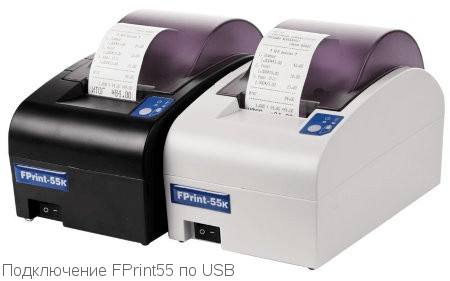
    Подробная инструкция по настройке подключения ФР FPRINT-55 через USB порт

    Подключение FPrint 55 по USB порту - это возможность, предусмотренная производителем. Однако, по умолчанию, кассовые аппараты этой серии, комплектуются проводами для соединения с компьютером по COM-порту (RS-232) и имеет настройку прошивки для работы по этому протоколу. Подключая кассу через USB к компьютеру, необходимо настроить её на работу через этот порт. В данной статье мы расскажем как настроить фискальные регистраторы серии FPrint 55 на примере моделей FPrint-55K и FPrint-55ПТК.

    FPrint 55 ПТК подключение по USB

    Пошаговая инструкция - что необходимо сделать:

    1. Скачать с сайта производителя драйвера для работы с фискальным регистратором и установить их. АТОЛ: Драйвер ККМ
    2. Найти USB провод и подсоединить им кассовый аппарат к компьютеру.
    3. Включить кассовый аппарат.
    4. Если зайти в программу настройки драйверов Атол, то обнаружим, что это ПО не видит наш фискальный регистратор.
    5. Заходим в диспетчер устройств Windows и обнаруживаем наше устройство с пометкой, что для него не установлены драйвера.
    6. Принудительно устанавливаем для него драйвера:
      1. Выбираем установить с диска.
      2. Указываем путь к каталогу в который было установлено ПО от Атол (см. пункт 1).
      3. Драйвера должны успешно установиться.
    7. Переводим ККМ в режим работы по USB. Для этого необходимо войти в "Сервисный режим" ККМ:
      1. Выключаем ККМ кнопкой на передней панели.
      2. Зажимаем кнопку прокрутки ленты и не отпуская ее включаем ККМ.
      3. При включении услышим четыре последовательных звуковых сигнала, после этого сразу необходимо отпустить кнопку прокрутки чековой ленты.
      4. Фискальный регистратор войдет в сервисный режим, о чем оповестит Вас, распечатав на чековой ленте следующее:

        Сервисный режим

        1. Выход
        2. Канал обмена
        3. Автоотрезчик
        4. Протокол обмена
      5. Необходимо дважды нажать на кнопку промотки (нажимать необходимо спокойно, не очень быстро и при этом не удерживая кнопку долго нажатой и не выдерживая больших интервалов между нажатия- оптимальный интервал 0,5 - 1 секунда), каждое нажатие будет сопровождаться звуковым сигналом.
      6. Фискальный регистратор перейдет в подменю «Канал обмена», о чем оповестит Вас, распечатав на чековой ленте следующее:

        Канал обмена: RS-232

        1. Выход
        2. RS-232
        3. USB
      7. Это означает, что в данный момент фискальный регистратор настроен на работу через канал обмена RS-232 (COM-порт).
      8. Для выбора протокола работы через USB, необходимо три раза нажать кнопку прокрутки ЧЛ.
        После этого ККМ выведет на печать информацию об установленном интерфейсе и самостоятельно перейдет в меню "Сервисный режим".
      9. Для выхода из сервисного режима один раз нажимаем кнопку прокрутки ЧЛ.
      10. Выключаем ККМ кнопкой на передней панели.

    После этого программа управления драйверами от Атол должна обнаруживать Ваш фискальный регистратор.

    FPrint 55К подключение по USB

    Иногда возникают сложности с переводом в USB режим ККМ со "старыми" прошивками. В старых версиях прошивки фискальный регистратор визуально не реагирует на сервисный режим - ничего не печатает на чековой ленте.

    Чаще всего это происходит на Фискальном регистраторе FPrint-55K, т.е. складывается впечатление, что Фискальный регистратор FPrint-55K не переходит в сервисный режим.

    Разберем эту ситуацию подробнее.

    Для перевода ККМ FPrint-55K со старой прошивкой следуем инструкции:

    1. Выключаем ККМ кнопкой на передней панели.
    2. Зажимаем кнопку прокрутки ленты и не отпуская ее включаем ККМ:
      1. При включении услышим один короткий звуковой сигнал, затем четыре последовательных звуковых сигнала, после этого сразу необходимо отпустить кнопку прокрутки чековой ленты.
      2. Фискальный регистратор войдет в сервисный режим, о чем НИКАК Вас НЕ ОПОВЕСТИТ!
      3. При этом возле кнопки прокрутки ленты будет мигать красная лампочка.
      4. Важно. Если после четвертого звукового сигнала Вы не успели отпустить кнопку прокрутки ленты, ККМ пропищал лишний раз и после отпускания кнопки продолжил издавать звуки, необходимо выключить ККМ и повторить все с начала.
    3. Еще раз нажать кнопку прокрутки ленты СРАЗУ после первого звукового сигнала отпустить её. ККМ перейдет в режим работы по USB и напечатает на чековой ленте: «USB включен».
    4. После этого нужно просто выключить (для выхода из сервисного режима) и вновь включить с помощью кнопки на передней панели Ваш ККМ.

    Если Вы случайно перестарались и не отпустили кнопку после первого звукового сигнала и даже после второго, а отпустили только после третьего, то ККМ напечатает на чековой ленте: «Авто-отрезчик выключен».

    Это означает, что Вы отключили авто-отрезчик чековой ленты, т.е. чек будет печататься, но не будет отрезаться. Не пугайтесь. Что-бы исправить ситуацию: нажмите на кнопку прокрутки чековой ленты и отпустите её только после четвертого звукового сигнала (делать это нужно в сервисном режиме, если Вы из него уже вышли, то сначала повторите вход в сервисный режим); на чековой ленте будет напечатано: «Авто-отрезчик включен» И авто-отрезчик вновь заработает.

    По всем возникшим вопросам обращайтесь в нашу компанию.

    Фотогалерея
    1 фото —
    1/1 фото —
    FPrint 55 USB - подробная инструкция по настройке и подключению
    FPrint 55 USB - подробная инструкция по настройке и подключению
    Услуги
    Аутсорсинг ИТ
    Аутсорсинг ИТ
    Подготовим ваш компьютер к работе, — настроим быстродействие, интернет, защитим от вирусов и шпионских программ.
    Теги
    Касса Настройка Инструкция USB
    Назад к списку
    • Все статьи
    • 1С 8
    • Администрирование 1
    • Веб 6
    Теги
    1С-Отчетность 1С: Бухгалтерия 1С: ЗУП 1С: Управление торговлей 1С:Предприятие MAC OS UMI USB WordPress Инструкция Касса Настройка Обновление Обработки Отчеты
    Новости
    9 апреля 2025
    Приложение 1С:Управление нашей строительной фирмой доступно облаке 1С:Фреш
    20 декабря 2023
    Новый сервис 1С-Курьерика
    27 сентября 2023
    Новый сервис 1С-Чеки ОФД
    Статьи
    17 декабря 2021
    Продление сертификата ЭП в сервисе 1С-Отчетность
    10 января 2020
    Как отключить комментарии в WordPress
    10 января 2020
    Как скопировать страницу в WordPress
    Каталог
    Акции
    Услуги
    Бренды
    Компания
    Новости
    Проекты
    Отзывы
    Карьера
    Документы
    Информация
    Контакты
    Условия оплаты
    Условия доставки
    Гарантия на товар
    Политика
    Помощь
    Условия оплаты
    Условия доставки
    Гарантия на товар
    Вопрос-ответ
    +7 (952) 239-78-00
    +7 (952) 239-78-00 Звоните с 10:00 до 19:00
    info@rapid-brain.ru
    г. Санкт-Петербург, ул. Зайцева 41
    • Вконтакте
    • YouTube
    2026 © ООО «Рапид Брэйн» - комплексное сопровождение IT
    Каталог
    По всему сайту
    По каталогу